Zsh 完整指南:启动文件、别名命令、自定义函数、补全系统与高级玩法

Zsh 是一个面向交互式使用非常强的 Unix shell。它既能像 Bash 一样执行脚本和命令,又在补全、历史记录、路径展开、提示符、键绑定、函数 autoload、插件生态和交互体验上给了用户更大的可塑性。
如果你只是把 Zsh 当成“能装 Oh My Zsh 的 shell”,会错过它最有价值的部分。真正好用的 Zsh 配置不是堆满插件,而是把你的日常命令、项目入口、搜索、跳转、Git、容器、Kubernetes、远程开发和编辑器工作流组织成一套可维护的个人命令系统。
截至 2026-06-26,Zsh 官方 News 页面显示最新 release 是 5.9.1,发布时间是 2026-05-31。本文以官方手册和当前主流终端工作流为基础,按“先能用、再顺手、最后可扩展”的顺序展开。

一、Zsh 到底解决什么问题
Shell 的职责不只是执行命令。对开发者来说,它更像一个小型运行时:
| 能力 | Zsh 做什么 |
|---|---|
| 命令入口 | 执行程序、脚本、函数、别名、自定义命令 |
| 交互编辑 | 在命令行上移动、编辑、搜索、补全、绑定快捷键 |
| 环境管理 | 配置 PATH、语言版本、代理、密钥、项目变量 |
| 自动化 | 用函数和脚本封装重复流程 |
| 上下文感知 | 根据目录、Git 分支、Kubernetes context、Python/Node 版本改变提示符 |
| 可扩展 | 通过 fpath、autoload、补全函数、插件管理器扩展行为 |
可以这样理解:
Terminal = 图形窗口、字体、颜色、快捷键、标签页
Zsh      = 命令解释器、交互编辑器、补全系统、配置运行时
Prompt   = 当前上下文的状态栏
Dotfiles = 可迁移的个人开发环境
Zsh 最适合做三件事:
- 让高频命令更短:alias、global alias、suffix alias。
- 让复杂命令可复用:函数、自定义脚本、autoload 函数。
- 让交互更聪明:补全、历史、fzf、zoxide、ZLE widget、hooks。
它不适合做的是:写复杂、跨平台、长期维护的生产脚本。那类脚本优先考虑 POSIX sh、Bash、Python、Go 或 Makefile。Zsh 配置应该服务于交互效率,而不是变成另一个难以测试的应用。
二、安装与默认 shell
macOS 从 Catalina 开始默认登录 shell 是 Zsh,但系统自带版本通常更新较慢。建议安装 Homebrew 版本:
brew install zsh
zsh --version
把 Homebrew Zsh 加入允许登录 shell 列表:
echo "$(brew --prefix)/bin/zsh" | sudo tee -a /etc/shells
chsh -s "$(brew --prefix)/bin/zsh"
Linux:
# Ubuntu / Debian
sudo apt update
sudo apt install zsh

# Fedora
sudo dnf install zsh

# Arch Linux
sudo pacman -S zsh
切换默认 shell:
chsh -s "$(command -v zsh)"
确认当前 shell:
echo $SHELL
echo $0
ps -p $$ -o comm=
这三个结果不一定完全一样:
| 命令 | 看什么 |
|---|---|
echo $SHELL | 账号记录的默认登录 shell |
echo $0 | 当前 shell 进程名称 |
ps -p $$ -o comm= | 当前进程实际命令 |
临时进入 Zsh:
zsh
退出当前 Zsh 子 shell:
exit
三、启动文件加载顺序
Zsh 配置最容易混乱的地方就是启动文件。很多人的 .zshrc 里同时放 PATH、环境变量、alias、插件、prompt、conda、nvm、ssh-agent、proxy、自动启动命令,最终变得又慢又难调试。
先理解 shell 类型:
| 类型 | 含义 | 常见场景 |
|---|---|---|
| Login shell | 登录后启动的 shell | macOS Terminal 默认、SSH 登录 |
| Interactive shell | 用户正在交互输入命令 | 普通终端窗口、tmux pane |
| Non-interactive shell | 执行脚本或命令 | zsh script.zsh、CI |
官方手册给出的核心加载顺序是:
/etc/zshenv
$ZDOTDIR/.zshenv

如果是 login shell:
  /etc/zprofile
  $ZDOTDIR/.zprofile

如果是 interactive shell:
  /etc/zshrc
  $ZDOTDIR/.zshrc

如果是 login shell:
  /etc/zlogin
  $ZDOTDIR/.zlogin

login shell 退出时:
  $ZDOTDIR/.zlogout
  /etc/zlogout
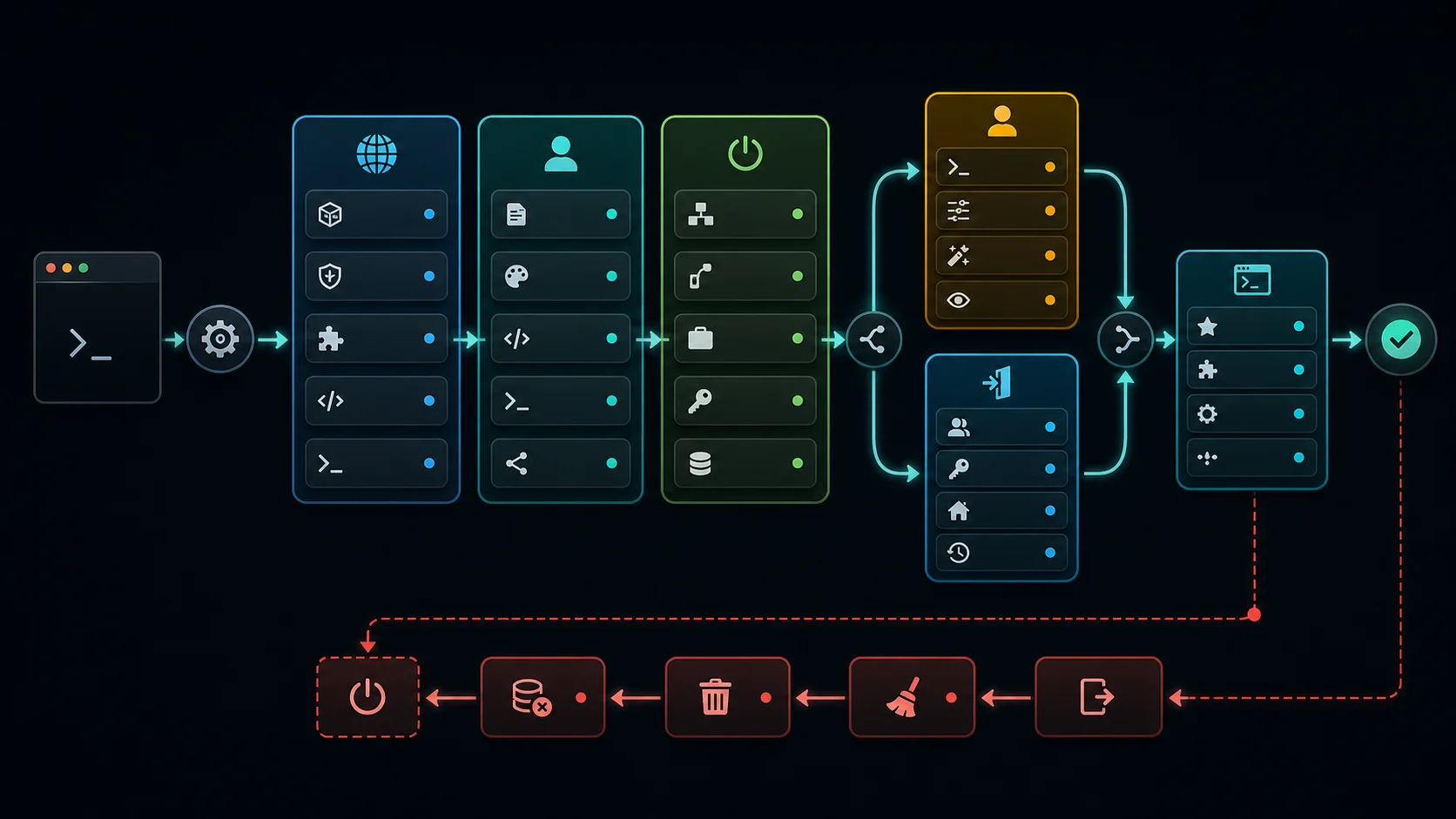
几个关键点:
| 文件 | 用途 | 建议 |
|---|---|---|
.zshenv | 所有 Zsh 都会读取,包括脚本 | 极简,只放 ZDOTDIR、必须的环境变量 |
.zprofile | login shell 读取 | 放登录级环境初始化,如 PATH、Homebrew |
.zshrc | interactive shell 读取 | 放 alias、函数、补全、prompt、插件、键绑定 |
.zlogin | login shell 最后读取 | 少用,适合登录后一次性动作 |
.zlogout | login shell 退出时读取 | 清理动作,少用 |
最重要的原则:
.zshenv 必须轻
.zshrc 可以丰富但必须快
脚本不要依赖 .zshrc
交互配置不要污染非交互脚本
推荐把 Zsh 配置集中到 ~/.config/zsh:
# ~/.zshenv
export ZDOTDIR="$HOME/.config/zsh"
然后目录结构变成:
~/.config/zsh/
  .zshenv
  .zprofile
  .zshrc
  .zlogin
  .zlogout
  aliases.zsh
  functions.zsh
  options.zsh
  completion.zsh
  keybindings.zsh
  prompt.zsh
  local.zsh
  functions/
    mkcd
    kctx
    servehere
local.zsh 用于本机私有配置,不提交到 Git:
# ~/.config/zsh/.zshrc
source "$ZDOTDIR/options.zsh"
source "$ZDOTDIR/aliases.zsh"
source "$ZDOTDIR/functions.zsh"
source "$ZDOTDIR/completion.zsh"
source "$ZDOTDIR/keybindings.zsh"
source "$ZDOTDIR/prompt.zsh"

[[ -r "$ZDOTDIR/local.zsh" ]] && source "$ZDOTDIR/local.zsh"
四、一个可靠的 .zshrc 骨架
先给一份可维护的骨架:
# ~/.config/zsh/.zshrc

# 1. 基础选项
setopt AUTO_CD
setopt AUTO_PUSHD
setopt PUSHD_IGNORE_DUPS
setopt HIST_IGNORE_DUPS
setopt HIST_IGNORE_SPACE
setopt SHARE_HISTORY
setopt INC_APPEND_HISTORY
setopt EXTENDED_GLOB
setopt NOMATCH

# 2. 历史记录
HISTFILE="${ZDOTDIR:-$HOME}/.zsh_history"
HISTSIZE=100000
SAVEHIST=100000

# 3. PATH
typeset -U path PATH
path=(
  "$HOME/.local/bin"
  "$HOME/bin"
  /opt/homebrew/bin
  /usr/local/bin
  $path
)
export PATH

# 4. 补全系统
autoload -Uz compinit
compinit

# 5. 函数 autoload
fpath=("$ZDOTDIR/functions" $fpath)
autoload -Uz mkcd servehere kctx

# 6. 别名与函数
source "$ZDOTDIR/aliases.zsh"
source "$ZDOTDIR/functions.zsh"

# 7. 键绑定
bindkey -e

# 8. Prompt
autoload -Uz colors && colors
PROMPT='%F{cyan}%n@%m%f %F{green}%~%f %# '
如果你使用插件管理器,建议把插件初始化放在补全和 prompt 附近,避免多个插件重复执行 compinit 或重复修改 fpath。
五、Options:把 shell 行为调顺
Zsh 的行为由大量 option 控制。先掌握一组日常高收益选项:
# 目录跳转
setopt AUTO_CD
setopt AUTO_PUSHD
setopt PUSHD_IGNORE_DUPS
setopt PUSHD_SILENT

# 历史记录
setopt HIST_IGNORE_DUPS
setopt HIST_IGNORE_ALL_DUPS
setopt HIST_IGNORE_SPACE
setopt HIST_REDUCE_BLANKS
setopt SHARE_HISTORY
setopt INC_APPEND_HISTORY

# Globbing
setopt EXTENDED_GLOB
setopt NULL_GLOB

# 交互体验
setopt INTERACTIVE_COMMENTS
setopt CORRECT
常用解释:
| 选项 | 效果 |
|---|---|
AUTO_CD | 输入目录名即可 cd 进去 |
AUTO_PUSHD | cd 时自动维护目录栈 |
PUSHD_IGNORE_DUPS | 目录栈去重 |
HIST_IGNORE_DUPS | 连续重复命令不写历史 |
HIST_IGNORE_SPACE | 空格开头的命令不写历史,适合临时 token |
SHARE_HISTORY | 多终端共享历史 |
INC_APPEND_HISTORY | 命令执行后立即写入历史 |
EXTENDED_GLOB | 启用增强 glob 语法 |
NULL_GLOB | 没匹配时展开为空,而不是报错 |
INTERACTIVE_COMMENTS | 交互命令里允许 # 注释 |
CORRECT | 简单命令拼写纠错 |
查看当前选项:
setopt
unsetopt
临时关闭某个选项:
unsetopt CORRECT
调试时可以用:
emulate -L zsh
它会在函数内部创建局部化的 Zsh 行为环境,避免函数修改全局选项。
六、Alias:把高频命令变短
Alias 适合非常短、非常稳定、不需要参数逻辑的命令。
alias ll='ls -lh'
alias la='ls -lah'
alias gs='git status --short'
alias gl='git log --oneline --graph --decorate --all'
alias dc='docker compose'
alias k='kubectl'
alias tf='terraform'
alias py='python3'
查看 alias:
alias
alias gs
删除 alias:
unalias gs
临时绕过 alias:
command ls
\ls
6.1 Alias 的适用边界
| 需求 | 用什么 |
|---|---|
| 只是缩短命令 | alias |
| 需要参数判断 | function |
| 需要跨 shell/CI 使用 | script |
| 需要懒加载 | autoload function |
| 需要补全 | function 加 completion |
不要这样写:
alias deploy='kubectl apply -f $1'
Alias 不适合处理位置参数。应该写函数:
deploy() {
  kubectl apply -f "$1"
}
6.2 Global Alias
Zsh 有 global alias,使用 alias -g 定义,可以在命令行任意位置展开。
alias -g G='| grep'
alias -g L='| less'
alias -g H='| head'
alias -g T='| tail'
alias -g J='| jq'
用法:
ps aux G nginx
kubectl get pods -A J
展开后相当于:
ps aux | grep nginx
kubectl get pods -A | jq
Global alias 很强,但也容易让命令变得不可复制。团队共享文档和脚本里不要依赖它。
6.3 Suffix Alias
Suffix alias 根据文件后缀打开程序:
alias -s md=nvim
alias -s json=jq
alias -s log='less -R'
alias -s png=open
alias -s jpg=open
然后可以直接输入:
README.md
data.json
server.log
这很适合本地交互,但不要在脚本里依赖。
6.4 Directory Alias 和 Named Directory
目录 alias:
alias cdb='cd ~/project/ai_project/blog'
alias cdc='cd ~/.config'
Zsh 更强的是 named directory:
hash -d blog=~/project/ai_project/blog
hash -d dot=~/.config
hash -d dl=~/Downloads
使用:
cd ~blog
ls ~dot/zsh
补全也会理解这些 named directories。
七、自定义函数:把流程封装起来
函数适合有参数、有分支、有校验、有多个命令组合的场景。
最简单的函数:
mkcd() {
  mkdir -p "$1" && cd "$1"
}
更稳一点:
mkcd() {
  if [[ $# -ne 1 ]]; then
    print -u2 "usage: mkcd <dir>"
    return 2
  fi

  mkdir -p -- "$1" && cd -- "$1"
}
Zsh 函数里常用变量:
| 变量 | 含义 |
|---|---|
$0 | 函数名或脚本名 |
$1、$2 | 位置参数 |
$@ | 所有参数,保留分词 |
$# | 参数数量 |
$? | 上一个命令退出码 |
PWD | 当前目录 |
OLDPWD | 上一个目录 |
一个常用项目入口:
proj() {
  local root="$HOME/project"
  local target

  target=$(find "$root" -mindepth 1 -maxdepth 3 -type d -name .git -prune -print |
    sed 's#/.git$##' |
    fzf --prompt='project> ') || return

  cd "$target"
}
一个 Docker Compose 辅助函数:
dcu() {
  if [[ ! -f compose.yaml && ! -f docker-compose.yml ]]; then
    print -u2 "no compose.yaml or docker-compose.yml found"
    return 1
  fi

  docker compose up -d "$@"
}
一个 Kubernetes context 切换函数:
kctx() {
  local ctx

  ctx=$(kubectl config get-contexts -o name | fzf --prompt='context> ') || return
  kubectl config use-context "$ctx"
}
函数设计原则:
| 原则 | 原因 |
|---|---|
| 参数必须加引号 | 避免空格和特殊字符破坏命令 |
使用 local | 避免污染全局变量 |
错误输出走 print -u2 | stderr 更符合 shell 约定 |
| 返回错误码 | 方便串联和调试 |
| 大函数拆成脚本 | 更容易测试、复用、版本管理 |
八、自定义命令:放进 ~/.local/bin
当一个函数变得稳定,并且你希望在 Bash、Zsh、tmux、cron、CI 或其他脚本里也能用,就应该把它变成一个真正的命令。
目录:
mkdir -p "$HOME/.local/bin"
确保 PATH 包含它:
typeset -U path PATH
path=("$HOME/.local/bin" $path)
export PATH
创建命令:
nvim ~/.local/bin/git-clean-merged
chmod +x ~/.local/bin/git-clean-merged
示例:
#!/usr/bin/env bash
set -euo pipefail

main_branch="${1:-main}"

git fetch --prune
git branch --merged "$main_branch" |
  grep -vE "^[* ]*(${main_branch}|master|develop)$" |
  xargs -r git branch -d
使用:
git-clean-merged
git-clean-merged develop
函数和脚本的边界:
放在 .zshrc 函数里 | 放在 ~/.local/bin 脚本里 |
|---|---|
| 依赖当前 shell 状态 | 可以独立执行 |
需要 cd 影响当前 shell | 不需要改变父 shell |
| 主要是交互快捷操作 | 可能被脚本/CI 调用 |
| 需要 Zsh 特性 | 希望跨 shell 可用 |
cd、修改环境变量、切换 virtualenv 这类需要影响当前 shell 的动作,必须用函数或 source 脚本;普通自动化任务更适合独立命令。
九、Autoload:让函数按需加载
函数多了以后,如果每次启动 shell 都 source 几十个函数,启动会变慢。Zsh 的 autoload 机制可以把函数文件放到 fpath 里,第一次调用时再加载。
目录:
~/.config/zsh/functions/
  mkcd
  servehere
  kctx
函数文件内容只写函数体:
# ~/.config/zsh/functions/mkcd
mkdir -p -- "$1" && cd -- "$1"
.zshrc:
fpath=("$ZDOTDIR/functions" $fpath)
autoload -Uz mkcd servehere kctx
解释:
| 片段 | 含义 |
|---|---|
fpath | Zsh 查找函数文件的路径数组 |
autoload | 标记函数尚未加载,调用时再从 fpath 找文件 |
-U | 不对函数体做 alias 展开,官方推荐用于 Zsh 函数 |
-z | 使用 Zsh 风格 autoload |
如果要提前加载但不执行:
autoload +X mkcd
Autoload 很适合:
| 场景 | 例子 |
|---|---|
| 很少用但很长的函数 | 发布、备份、迁移 |
| 需要配套补全的命令 | kctx、proj |
| 个人 dotfiles 工具库 | git-*、docker-*、kube-* |
| 团队共享 shell 工具 | 内部服务入口、日志查询 |
十、补全系统:compinit、fpath、zstyle
Zsh 的补全系统叫 compsys。它不是简单地补文件名,而是一套基于 shell 函数的补全框架:命令、参数、子命令、选项、Git branch、kubectl resource、SSH host、Make target 都可以有自己的补全逻辑。
最小配置:
autoload -Uz compinit
compinit
常见优化版:
autoload -Uz compinit

zcompdump="${ZDOTDIR:-$HOME}/.zcompdump"
if [[ ! -f "$zcompdump" || "$zcompdump" -ot "$ZDOTDIR/.zshrc" ]]; then
  compinit -d "$zcompdump"
else
  compinit -C -d "$zcompdump"
fi
含义:
| 名称 | 作用 |
|---|---|
compinit | 初始化补全系统 |
.zcompdump | 补全函数扫描缓存 |
fpath | 补全函数和 autoload 函数的查找路径 |
zstyle | 配置补全系统样式、匹配、菜单、分组 |
compdef | 把补全函数绑定到命令 |

推荐补全配置:
zstyle ':completion:*' menu select
zstyle ':completion:*' matcher-list 'm:{a-zA-Z}={A-Za-z}'
zstyle ':completion:*' group-name ''
zstyle ':completion:*' verbose yes
zstyle ':completion:*:descriptions' format '%F{yellow}-- %d --%f'
zstyle ':completion:*:messages' format '%F{purple}-- %d --%f'
zstyle ':completion:*:warnings' format '%F{red}-- no matches --%f'
zstyle ':completion:*' list-colors ${(s.:.)LS_COLORS}
zstyle ':completion:*' squeeze-slashes true
几个有用能力:
| 配置 | 效果 |
|---|---|
menu select | 多个候选项时进入可选择菜单 |
matcher-list | 大小写不敏感匹配 |
group-name | 按类别分组 |
list-colors | 候选项按文件类型着色 |
squeeze-slashes | 路径里的重复斜杠更宽容 |
10.1 给自定义命令写补全
假设你有一个函数:
kctx() {
  local ctx
  ctx=$(kubectl config get-contexts -o name | fzf --prompt='context> ') || return
  kubectl config use-context "$ctx"
}
可以写补全函数:
# ~/.config/zsh/functions/_kctx
#compdef kctx

_arguments '1:context:($(kubectl config get-contexts -o name))'
然后:
fpath=("$ZDOTDIR/functions" $fpath)
autoload -Uz compinit
compinit
文件名前面的下划线 _kctx 是 Zsh 补全函数的惯例。
10.2 使用 compdef 复用补全
如果你的命令只是包装另一个命令,可以复用补全:
alias k=kubectl
compdef k=kubectl

alias g=git
compdef g=git

alias dc='docker compose'
compdef dc='docker'
对 wrapper 函数也可以:
compdef dcu='docker'
补全出问题时,先重建缓存:
rm -f "${ZDOTDIR:-$HOME}/.zcompdump"*
exec zsh
十一、历史记录:让命令可搜索、可复用
推荐配置:
HISTFILE="${ZDOTDIR:-$HOME}/.zsh_history"
HISTSIZE=100000
SAVEHIST=100000

setopt HIST_IGNORE_DUPS
setopt HIST_IGNORE_ALL_DUPS
setopt HIST_FIND_NO_DUPS
setopt HIST_REDUCE_BLANKS
setopt HIST_IGNORE_SPACE
setopt SHARE_HISTORY
setopt INC_APPEND_HISTORY
常用历史命令:
history
history 1
fc -l 1
fc -l -20
重新执行上一条命令:
!!
上一条命令加 sudo:
sudo !!
上一条命令的最后一个参数:
!$
上一条命令的所有参数:
!*
搜索历史最推荐用 fzf:
# 如果安装了 fzf,通常可以启用 Ctrl-R 搜索历史
brew install fzf
$(brew --prefix)/opt/fzf/install
安全建议:
# 命令前加空格,不写入历史
 export TOKEN=secret
前提是开启:
setopt HIST_IGNORE_SPACE
不要把密码、token、私钥路径、生产数据库连接串长期留在 history 里。
十二、Globbing:Zsh 的路径匹配能力
Zsh 的 glob 很强,尤其适合本地文件批处理。
开启增强 glob:
setopt EXTENDED_GLOB
常用示例:
# 当前目录及子目录所有 md 文件
ls **/*.md

# 只匹配普通文件
ls **/*(.)

# 只匹配目录
ls **/*(/)

# 最近 24 小时修改的文件
ls **/*(.mh-24)

# 大于 10MB 的文件
ls **/*(.Lm+10)

# 排除 node_modules
ls ^node_modules/**/*.ts
Glob qualifier:
| 写法 | 含义 |
|---|---|
. | 普通文件 |
/ | 目录 |
@ | 符号链接 |
* | 可执行文件 |
mh-24 | 24 小时内修改 |
Lm+10 | 大于 10MB |
om | 按修改时间排序 |
On | 按名字倒序 |
例子:
# 最近修改的 10 个文件
print -l **/*(.om[1,10])

# 删除所有空目录
rmdir **/*(/^F) 2>/dev/null
Glob 很适合交互,但脚本里要谨慎,尤其是 NULL_GLOB、NOMATCH、EXTENDED_GLOB 对行为影响很大。生产脚本尽量显式写清楚,必要时用 find。
十三、Prompt:把上下文放到眼前
最小 prompt:
autoload -Uz colors && colors
PROMPT='%F{cyan}%n@%m%f %F{green}%~%f %# '
常用 prompt 转义:
| 转义 | 含义 |
|---|---|
%n | 用户名 |
%m | 主机名 |
%~ | 当前目录,~ 缩写 |
%# | 普通用户 %,root # |
%? | 上一条命令退出码 |
%F{color} | 前景色 |
%f | 重置前景色 |
右侧 prompt:
RPROMPT='%(?..%F{red}exit:%?%f)'
显示 Git 分支:
autoload -Uz vcs_info
precmd() { vcs_info }

zstyle ':vcs_info:git:*' formats '(%b)'
PROMPT='%F{cyan}%~%f %F{yellow}${vcs_info_msg_0_}%f %# '
如果你想要开箱即用的漂亮 prompt,可以考虑:
| 工具 | 特点 |
|---|---|
| Starship | 跨 shell,配置统一 |
| Powerlevel10k | Zsh 深度优化,速度快 |
| Pure | 极简、异步 Git prompt |
注意:prompt 是启动性能的常见瓶颈。每次绘制 prompt 都执行 git status、kubectl config current-context、python --version 这类外部命令,会让终端明显卡顿。复杂 prompt 应该使用异步机制或缓存。
十四、ZLE:把命令行变成可编程编辑器
Zsh Line Editor 简称 ZLE。你在命令行上按方向键、Ctrl+A、Ctrl+E、Tab、Ctrl+R,都是 ZLE 在工作。
选择键位风格:
# Emacs 风格
bindkey -e

# Vi 风格
bindkey -v
常用绑定:
bindkey '^A' beginning-of-line
bindkey '^E' end-of-line
bindkey '^K' kill-line
bindkey '^U' backward-kill-line
bindkey '^R' history-incremental-search-backward
查看当前 keymap:
bindkey
bindkey -M viins
bindkey -M vicmd
自定义 widget 示例:快速创建目录并进入。
mkcd-widget() {
  local dir
  print -n "directory: "
  read -r dir
  [[ -z "$dir" ]] && return
  mkdir -p -- "$dir" && cd -- "$dir"
  zle reset-prompt
}

zle -N mkcd-widget
bindkey '^X^D' mkcd-widget
再比如,用 fzf 搜索目录并插入到命令行:
insert-project-path() {
  local dir
  dir=$(find "$HOME/project" -mindepth 1 -maxdepth 3 -type d | fzf) || return
  LBUFFER+="${(q)dir}"
}

zle -N insert-project-path
bindkey '^X^P' insert-project-path
ZLE 适合做:
| 场景 | 例子 |
|---|---|
| 搜索并插入 | 项目目录、Git branch、Kubernetes namespace |
| 搜索并执行 | 历史命令、常用脚本 |
| 改写命令行 | 给上一段命令加 sudo、包装 docker exec |
| 快速切上下文 | tmux session、kubectl context、SSH host |
十五、Hooks:在目录变化和命令执行前后自动反应
Zsh 有一组特殊 hook 函数:
| Hook | 触发时机 |
|---|---|
precmd | prompt 显示前 |
preexec | 命令执行前 |
chpwd | 当前目录变化后 |
periodic | 按周期触发 |
zshexit | shell 退出前 |
不要直接写多个同名函数互相覆盖。使用官方提供的 add-zsh-hook:
autoload -Uz add-zsh-hook
进入目录后自动显示项目信息:
show-project-context() {
  [[ -d .git ]] || return
  print -P "%F{cyan}project:%f ${PWD:t}"
}

add-zsh-hook chpwd show-project-context
命令执行前记录耗时起点:
timer_start() {
  ZSH_CMD_START=$EPOCHREALTIME
}

timer_stop() {
  [[ -z "$ZSH_CMD_START" ]] && return
  local elapsed=$(( EPOCHREALTIME - ZSH_CMD_START ))
  [[ $elapsed -gt 2 ]] && print -P "%F{yellow}took ${elapsed}s%f"
  unset ZSH_CMD_START
}

add-zsh-hook preexec timer_start
add-zsh-hook precmd timer_stop
自动加载 .envrc 建议使用 direnv,不要自己写不安全的 source .env:
brew install direnv
.zshrc:
eval "$(direnv hook zsh)"
十六、插件管理:少而精
Zsh 插件生态很丰富,但插件越多,启动越慢,行为越不可控。常见选择:
| 方案 | 特点 |
|---|---|
| Oh My Zsh | 生态大,适合入门,但默认较重 |
| Prezto | 模块化,结构更克制 |
| Antidote | 快,插件声明清晰 |
| Zinit | 功能非常强,配置复杂度也高 |
| Sheldon | 跨 shell 倾向,TOML 配置 |
| 手写 source | 最透明,适合少量插件 |
如果你刚开始,建议只装这些类别:
| 类别 | 推荐 |
|---|---|
| Prompt | Starship 或 Powerlevel10k |
| 历史搜索 | fzf |
| 目录跳转 | zoxide |
| 语法高亮 | zsh-syntax-highlighting |
| 自动建议 | zsh-autosuggestions |
| 补全增强 | zsh-completions |
Antidote 示例:
# 安装
brew install antidote
~/.config/zsh/plugins.txt:
zsh-users/zsh-completions
zsh-users/zsh-autosuggestions
zsh-users/zsh-syntax-highlighting
.zshrc:
source "$(brew --prefix)/opt/antidote/share/antidote/antidote.zsh"
antidote load "$ZDOTDIR/plugins.txt"
插件加载顺序经验:
1. PATH 和基础环境
2. 插件管理器
3. 补全相关插件
4. compinit
5. alias/function/keybinding
6. prompt
7. syntax-highlighting 通常最后加载
原因是补全函数要先进入 fpath,再执行 compinit;语法高亮通常需要最后接管 ZLE 渲染。

十七、现代 CLI 组合
Zsh 本身强,但和现代 CLI 组合会更顺手。
| 工具 | 替代/增强 | 常用 alias |
|---|---|---|
eza | ls | alias ls='eza --icons' |
bat | cat | alias cat='bat' |
fd | find | alias f='fd' |
rg | grep | alias grep='rg' |
fzf | 交互选择 | Ctrl+R、目录选择 |
zoxide | 智能 cd | z project |
delta | Git diff | git config --global core.pager delta |
jq | JSON 处理 | API/K8s 输出处理 |
yq | YAML 处理 | Kubernetes/CI 配置 |
安装:
brew install eza bat fd ripgrep fzf zoxide git-delta jq yq
.zshrc:
alias ls='eza --icons=auto --group-directories-first'
alias ll='eza -lh --icons=auto --group-directories-first'
alias la='eza -lah --icons=auto --group-directories-first'
alias cat='bat'

eval "$(zoxide init zsh)"
fzf 项目选择函数:
cproj() {
  local dir
  dir=$(fd -H -t d . "$HOME/project" --max-depth 3 | fzf --prompt='project> ') || return
  cd "$dir"
}
十八、生产力 alias 与函数示例
18.1 Git
alias g='git'
alias gs='git status --short'
alias gst='git status'
alias ga='git add'
alias gaa='git add --all'
alias gc='git commit'
alias gcm='git commit -m'
alias gp='git push'
alias gpl='git pull --rebase --autostash'
alias gb='git branch'
alias gco='git checkout'
alias gsw='git switch'
alias gl='git log --oneline --graph --decorate --all'
alias gd='git diff'
alias gds='git diff --staged'
安全删除已合并分支:
gclean() {
  local main=${1:-main}
  git fetch --prune
  git branch --merged "$main" |
    grep -vE "^[* ]*(${main}|master|develop)$" |
    xargs -r git branch -d
}
选择分支:
gsw-fzf() {
  local branch
  branch=$(git branch --all --format='%(refname:short)' |
    sed 's#^origin/##' |
    sort -u |
    fzf --prompt='branch> ') || return

  git switch "$branch"
}
18.2 Docker
alias d='docker'
alias dc='docker compose'
alias dps='docker ps'
alias dimg='docker images'
alias dlog='docker logs -f'
进入容器:
dsh() {
  local container shell
  container=$(docker ps --format '{{.Names}}' | fzf --prompt='container> ') || return
  for shell in bash zsh sh; do
    if docker exec "$container" command -v "$shell" >/dev/null 2>&1; then
      docker exec -it "$container" "$shell"
      return
    fi
  done
}
18.3 Kubernetes
alias k='kubectl'
alias kgp='kubectl get pods'
alias kgs='kubectl get svc'
alias kgd='kubectl get deploy'
alias kaf='kubectl apply -f'
alias kdf='kubectl diff -f'
alias kctx='kubectl config current-context'
切 namespace:
kns() {
  local ns
  ns=$(kubectl get ns -o jsonpath='{range .items[*]}{.metadata.name}{"\n"}{end}' |
    fzf --prompt='namespace> ') || return

  kubectl config set-context --current --namespace="$ns"
}
Pod 日志:
klog() {
  local pod
  pod=$(kubectl get pods --no-headers -o custom-columns=':metadata.name' |
    fzf --prompt='pod> ') || return

  kubectl logs -f "$pod" "$@"
}
18.4 本地服务
servehere() {
  local port=${1:-8000}
  python3 -m http.server "$port"
}
快速查端口:
port() {
  if [[ $# -ne 1 ]]; then
    print -u2 "usage: port <number>"
    return 2
  fi

  lsof -nP -iTCP:"$1" -sTCP:LISTEN
}
十九、性能优化:让 shell 秒开
先测启动时间:
time zsh -i -c exit
粗略 profile:
zmodload zsh/zprof

# 放在 .zshrc 最后
zprof
常见慢点:
| 慢点 | 解决 |
|---|---|
多次 compinit | 只初始化一次,缓存 .zcompdump |
| prompt 执行外部命令 | 使用异步 prompt 或缓存 |
| nvm/pyenv/rbenv 全量初始化 | 懒加载或按项目启用 |
| 插件太多 | 删掉低频插件,改成函数 |
| 每次启动跑网络命令 | 绝对不要 |
brew shellenv 反复执行 | 放到 .zprofile,不要重复 |
一个懒加载 nvm 的思路:
lazy_load_nvm() {
  unset -f node npm npx
  export NVM_DIR="$HOME/.nvm"
  [[ -s "$NVM_DIR/nvm.sh" ]] && source "$NVM_DIR/nvm.sh"
}

node() { lazy_load_nvm; node "$@"; }
npm()  { lazy_load_nvm; npm "$@"; }
npx()  { lazy_load_nvm; npx "$@"; }
compinit 安全检查可能慢,但不要盲目用 compinit -u 跳过所有检查。更好的做法是修复目录权限:
compaudit
chmod -R go-w "$(brew --prefix)/share/zsh"
如果你理解风险,可以在个人机器上使用缓存:
autoload -Uz compinit
compinit -C
二十、调试 Zsh 配置
语法检查:
zsh -n ~/.config/zsh/.zshrc
跟踪执行:
zsh -xv
在配置里临时加:
print -P "%F{yellow}loading aliases%f"
查看命令到底是什么:
type ls
type gs
whence -v gs
which gs
查看函数定义:
functions mkcd
查看参数:
print -l $path
print -l $fpath
echo $ZDOTDIR
最小环境启动:
zsh -f
zsh -f 不读取用户启动文件,适合确认问题是 Zsh 本身还是你的配置引入的。
二分调试 .zshrc:
- 注释掉插件管理器。
- 注释掉 prompt。
- 注释掉补全。
- 注释掉语言版本管理器。
- 逐段恢复。
通常 80% 的问题来自补全缓存、插件顺序、PATH 顺序和 prompt 外部命令。
二十一、Dotfiles 管理建议
一个可维护的 dotfiles 结构:
dotfiles/
  zsh/
    .zshenv
    .zprofile
    .zshrc
    aliases.zsh
    functions.zsh
    completion.zsh
    keybindings.zsh
    prompt.zsh
    plugins.txt
    functions/
      mkcd
      kctx
      kns
  bin/
    git-clean-merged
    open-pr
  install.sh
安装脚本只做 symlink:
#!/usr/bin/env bash
set -euo pipefail

root="$(cd "$(dirname "$0")" && pwd)"

mkdir -p "$HOME/.config/zsh"
ln -sf "$root/zsh/.zshenv" "$HOME/.zshenv"
ln -sf "$root/zsh/.zprofile" "$HOME/.config/zsh/.zprofile"
ln -sf "$root/zsh/.zshrc" "$HOME/.config/zsh/.zshrc"
ln -sf "$root/zsh/aliases.zsh" "$HOME/.config/zsh/aliases.zsh"
ln -sf "$root/zsh/functions.zsh" "$HOME/.config/zsh/functions.zsh"
ln -sf "$root/zsh/completion.zsh" "$HOME/.config/zsh/completion.zsh"
ln -sf "$root/zsh/keybindings.zsh" "$HOME/.config/zsh/keybindings.zsh"
ln -sf "$root/zsh/prompt.zsh" "$HOME/.config/zsh/prompt.zsh"
ln -sfn "$root/zsh/functions" "$HOME/.config/zsh/functions"
ln -sfn "$root/bin" "$HOME/.local/bin"
不要提交:
| 文件 | 原因 |
|---|---|
local.zsh | 本机私有路径、token、代理 |
.zsh_history | 可能包含敏感命令 |
.zcompdump | 机器相关缓存 |
| 插件生成目录 | 可重新安装 |
| 主题缓存 | 机器相关 |
可以提交:
| 文件 | 原因 |
|---|---|
| alias/function 源文件 | 可复用 |
| prompt 配置 | 可迁移 |
| plugins 声明 | 可复现 |
| 自定义补全 | 高价值 |
install.sh | 新机器快速恢复 |
二十二、一套推荐落地路线
如果你现在只有一个杂乱的 .zshrc,按这个顺序改:
第 1 步:把 PATH 和 Homebrew 放进 .zprofile
第 2 步:把 .zshrc 拆成 aliases/functions/completion/prompt
第 3 步:删掉一年没用过的 alias 和插件
第 4 步:把复杂 alias 改成函数
第 5 步:把稳定函数改成 ~/.local/bin 命令
第 6 步:给高频命令写补全或 fzf 选择
第 7 步:测启动时间,优化 compinit 和 prompt
第 8 步:纳入 dotfiles 管理
一个成熟的 Zsh 工作流通常长这样:
| 层级 | 内容 |
|---|---|
| Shell 基础 | .zshenv、.zprofile、.zshrc 分工明确 |
| 快捷入口 | alias、global alias、named directory |
| 业务封装 | 函数、自定义命令、项目脚本 |
| 交互增强 | fzf、zoxide、补全、历史搜索 |
| 上下文展示 | prompt、Git、语言版本、K8s context |
| 自动反应 | hooks、direnv、项目级环境 |
| 可迁移 | dotfiles、install 脚本、local 配置隔离 |
二十三、速查表
| 任务 | 命令 |
|---|---|
| 查看版本 | zsh --version |
| 临时进入 Zsh | zsh |
| 最小配置启动 | zsh -f |
| 检查语法 | zsh -n ~/.config/zsh/.zshrc |
| 查看默认 shell | echo $SHELL |
| 修改默认 shell | chsh -s "$(command -v zsh)" |
| 查看命令来源 | type <cmd> |
| 查看函数定义 | functions <name> |
| 查看 alias | alias |
| 删除 alias | unalias <name> |
| 设置选项 | setopt AUTO_CD |
| 关闭选项 | unsetopt AUTO_CD |
| 初始化补全 | autoload -Uz compinit && compinit |
| 清理补全缓存 | rm -f ~/.zcompdump* |
| 查看补全权限问题 | compaudit |
| 查看 PATH | print -l $path |
| 查看函数路径 | print -l $fpath |
| profile 启动 | zmodload zsh/zprof |
| 查看键绑定 | bindkey |
| Emacs 键位 | bindkey -e |
| Vi 键位 | bindkey -v |
参考资料
- Zsh 官方站点:https://www.zsh.org/
- Zsh News / Releases:https://zsh.sourceforge.io/News/
- Zsh 官方手册:https://zsh.sourceforge.io/Doc/Release/
- Startup/Shutdown Files:https://zsh.sourceforge.io/Doc/Release/Files.html
- Functions 与 Autoload:https://zsh.sourceforge.io/Doc/Release/Functions.html
- Completion System:https://zsh.sourceforge.io/Doc/Release/Completion-System.html
- Zsh Line Editor:https://zsh.sourceforge.io/Doc/Release/Zsh-Line-Editor.html
- Options:https://zsh.sourceforge.io/Doc/Release/Options.html